
Estructura Salarial
La Estructura Salarial son los detalles del salario que se ofrece a un Empleado, en términos de la división de los diferentes componentes que constituyen la compensación.
Cualquier cambio en la estructura salarial, es decir, entre los componentes, puede tener un gran impacto en lo que hace el empleado, como el tipo de exenciones fiscales reclamadas.
El ERP le permite definir las Ganancias y Deducciones de una Estructura Salarial, la Frecuencia de Nómina y el Modo de Pago, entre otras características.
Para acceder a la Estructura Salarial, vaya a:
Inicio > Recursos Humanos > Nómina > Estructura Salarial
1. Requisitos previos
Antes de crear una Estructura Salarial, es recomendable que cuentes con lo siguiente:
2. Cómo crear una estructura salarial
Vaya a la lista de Estructura Salarial, haga clic en Nuevo.
Introduzca el nombre de la estructura salarial.
Seleccione el nombre de la empresa y la frecuencia de nómina.
Guardar y enviar.
2. Características
2.1 Ganancias y deducciones
Las ganancias especifican los componentes salariales que gana un empleado. Estos componentes suelen incluir básicos, asignaciones, bonificaciones e incentivos que se añaden al salario total del empleado. Por otro lado, las Deducciones especifican los Componentes del Salario que se deducen del Salario Total del empleado. Por lo general, estos incluyen los impuestos.
Nota: Solo los componentes del salario establecidos como "Ganancias" se mostrarán en la tabla de ganancias y los componentes establecidos como "Deducciones" se mostrarán en la tabla de Deducciones.
Para crear ganancias y deducciones, seleccione el componente Salario en la columna Componente. Introduzca la Fórmula/Condición si no se ha especificado previamente al crear el Componente de Salario. Además, también puede introducir un importe predefinido en la columna Importe.
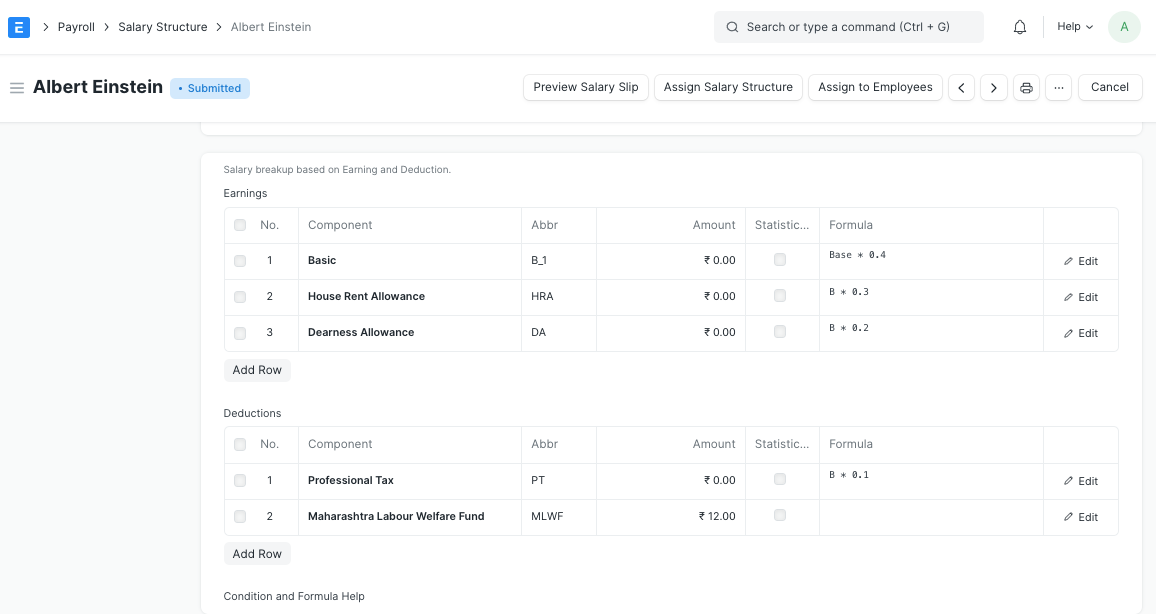
Nota: Asegúrese de hacer clic en la flecha hacia abajo y activar la casilla de verificación "Importe basado en fórmula" en caso de que el componente salarial se calcule utilizando una fórmula.
2.2 Cuenta
En este apartado se puede especificar la Forma de Pago y la Cuenta de Pago que se utiliza para pagar la nómina.
2.3 Estructura salarial para el salario basado en hojas de tiempo
En Frappe HR también puede definir la Estructura Salarial para la Hoja de Sueldo basada en la Hoja de Horas, lo que permite a la Compañía pagar al Empleado según las horas de trabajo.
Pasos para crear una estructura salarial basada en hojas de horas:
Vaya a la Lista de Estructura Salarial, haga clic en Nuevo.
Seleccione la casilla de verificación Recibo de sueldo basado en la hoja de horas.
Seleccione el componente Salario.
Introduzca la tarifa por hora. En función de la tasa introducida, el importe de las horas de trabajo para el componente salarial seleccionado se calculará en consecuencia.
Guardar y enviar.
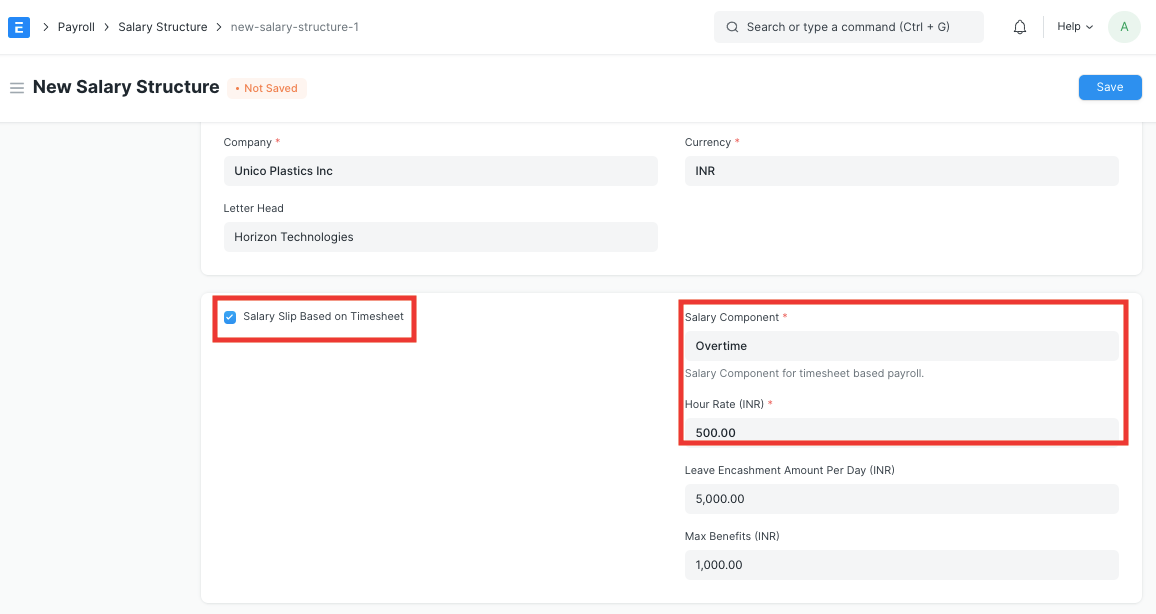
2.4 Monto de cobro de vacaciones por día
En caso de que haya permisos reembolsables para un empleado, puede definir el monto del cobro de vacaciones por día en este campo para esta estructura salarial en particular. Sobre la base del "Componente de ganancia" establecido en el Tipo de licencia cobrada y la cantidad por día, el valor del componente de salario se calculará en consecuencia en la Nómina.
2.5 Beneficios máximos (monto)
En este campo, se puede especificar el Monto Máximo de Beneficios para la Estructura Salarial. Si se rellena este campo, asegúrese de que la Estructura Salarial tenga un Componente Salarial con la opción "Son Beneficios Flexibles" marcada, contra la cual se pagará esta cantidad.
Una vez que toda la información esté guardada y enviada, puede asignar la estructura salarial haciendo clic en el botón Crear y seleccionando 'Asignación única' para asignar un solo empleado o 'Asignaciones masivas' para asignar varios empleados a través de la herramienta de asignación de estructura salarial.
También puede obtener una vista previa de la nómina asociada haciendo clic en el botón Acciones y seleccionando 'Vista previa de la nómina'.
Last updated