
Entrada de Nómina
La nómina es la suma total de toda la compensación que una empresa debe pagar a sus empleados durante un período de tiempo determinado o en una fecha determinada.
La entrada de nómina permite el procesamiento masivo de la nómina para los empleados. En otras palabras, procesar los recibos de sueldo de todos los empleados de una sola vez. El procesamiento masivo puede ser en toda la empresa o en función de estas categorías: Sucursal, Departamento o Designación.
Para acceder a la entrada de nómina, vaya a:
Inicio > Recursos Humanos > Nómina > Entrada de Nómina
1. Cómo crear un asiento de nómina
Vaya a la lista de entrada de nómina, haga clic en Nuevo.
Seleccione la frecuencia de nómina.
Seleccione Sucursal, Designación y Departamento para filtrar a los empleados (opcional).
Seleccione Proyecto (opcional) si desea ejecutar la nómina en un proyecto.
Seleccione las casillas de verificación 'Validar asistencia' y 'Recibo de sueldo basado en la hoja de horas' en caso de que desee deducir el salario en función de la asistencia y si también desea considerar las hojas de horas de los empleados, respectivamente.
Seleccione la Cuenta de Pago para realizar la Entrada Bancaria.
Salvar.
Una vez guardada la información, haga clic en el botón Obtener Empleados para obtener una lista de Empleados para los que se crearán las Nóminas en función de los criterios seleccionados.
Una vez obtenida la lista de empleados, haga clic en el botón Crear recibos de sueldo para generar recibos de salario.
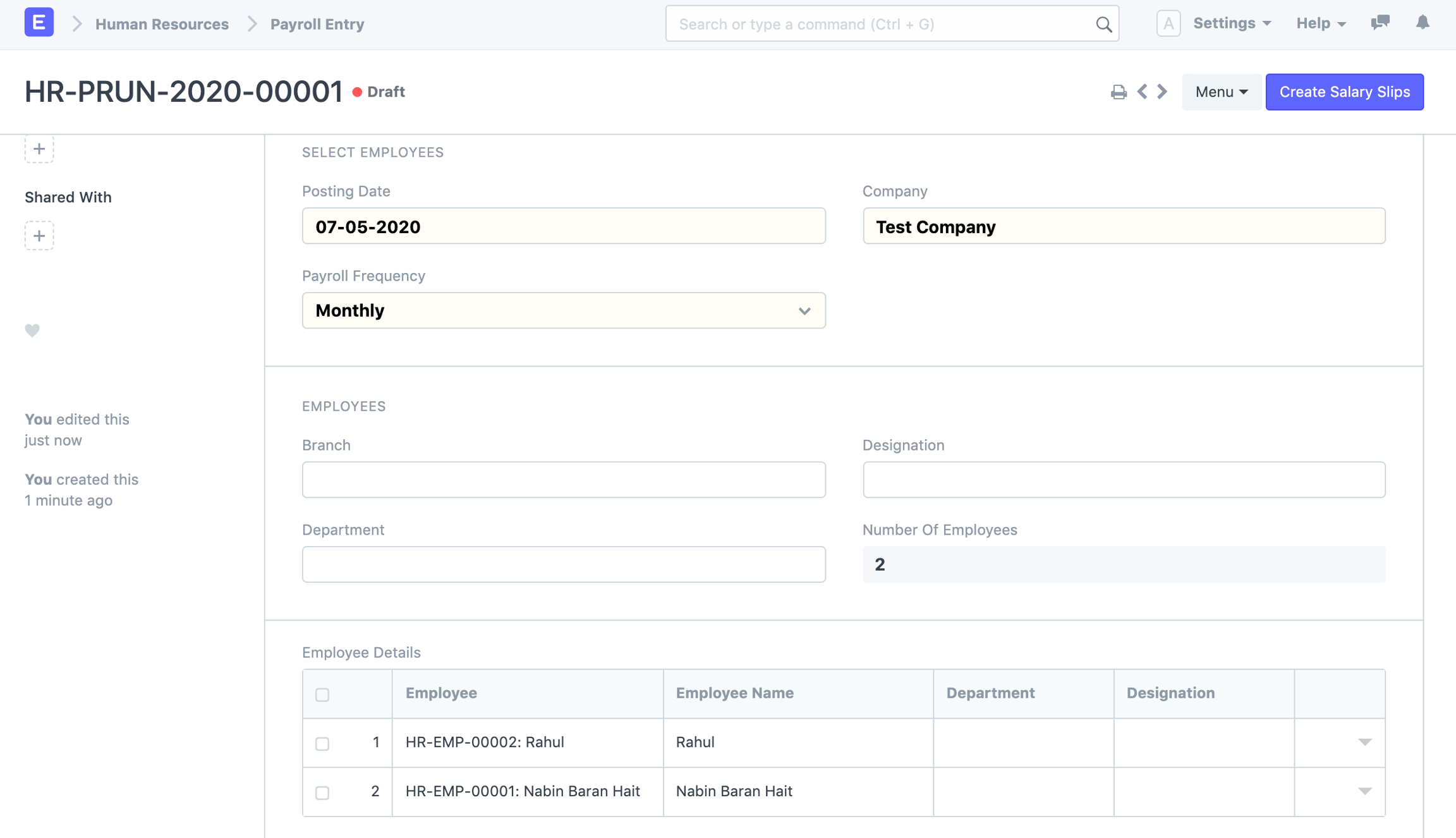
Nota: Si las Nóminas ya están creadas, el sistema no creará más Nóminas. También puede guardar el formulario como Borrador y crear los Recibos de Sueldo más tarde.
2. Características
2.1 Devengo de salarios
Después de verificar las Nóminas, puede enviarlas todas juntas haciendo clic en el botón Enviar Nómina.
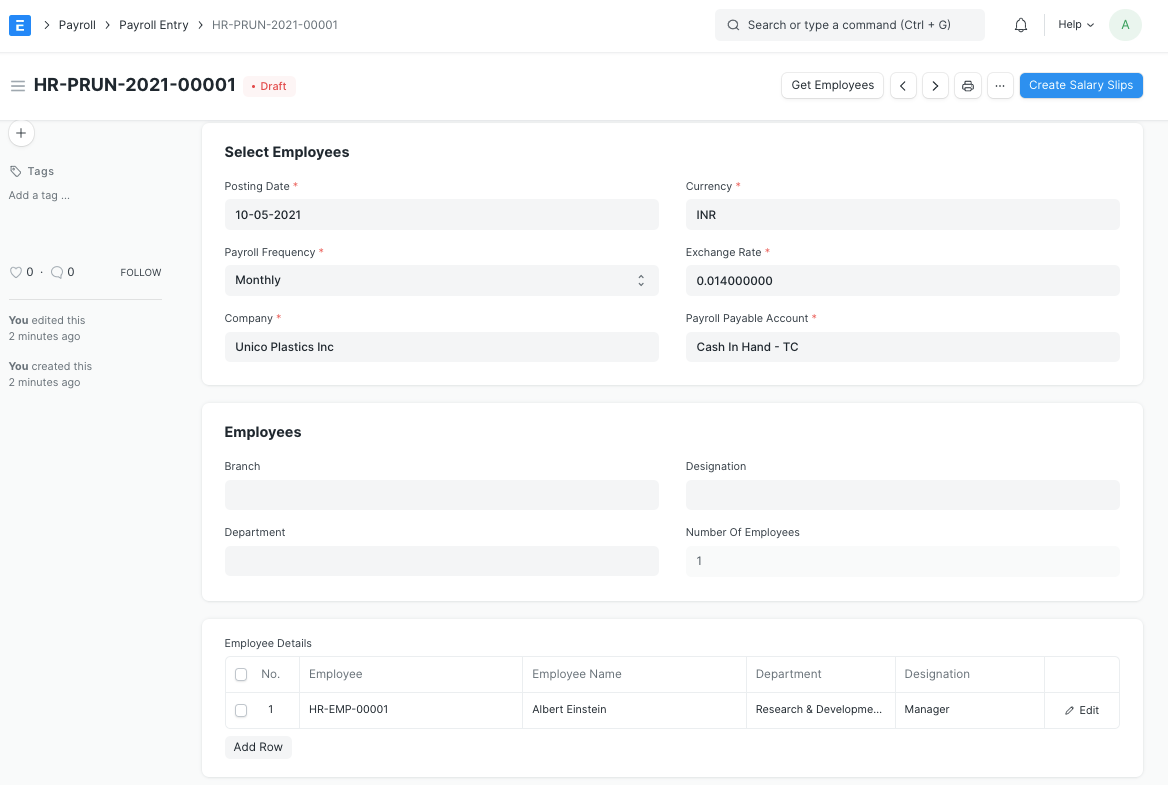
Esto también registrará la cuenta de nómina por pagar predeterminada contra los respectivos jefes de gastos (como se configuró en Componentes de salario) para registrar la acumulación de salario a los empleados.
Centro de costos:
Puede seleccionar Centro de coste en el movimiento de nómina en el que se contabilizarán los gastos.
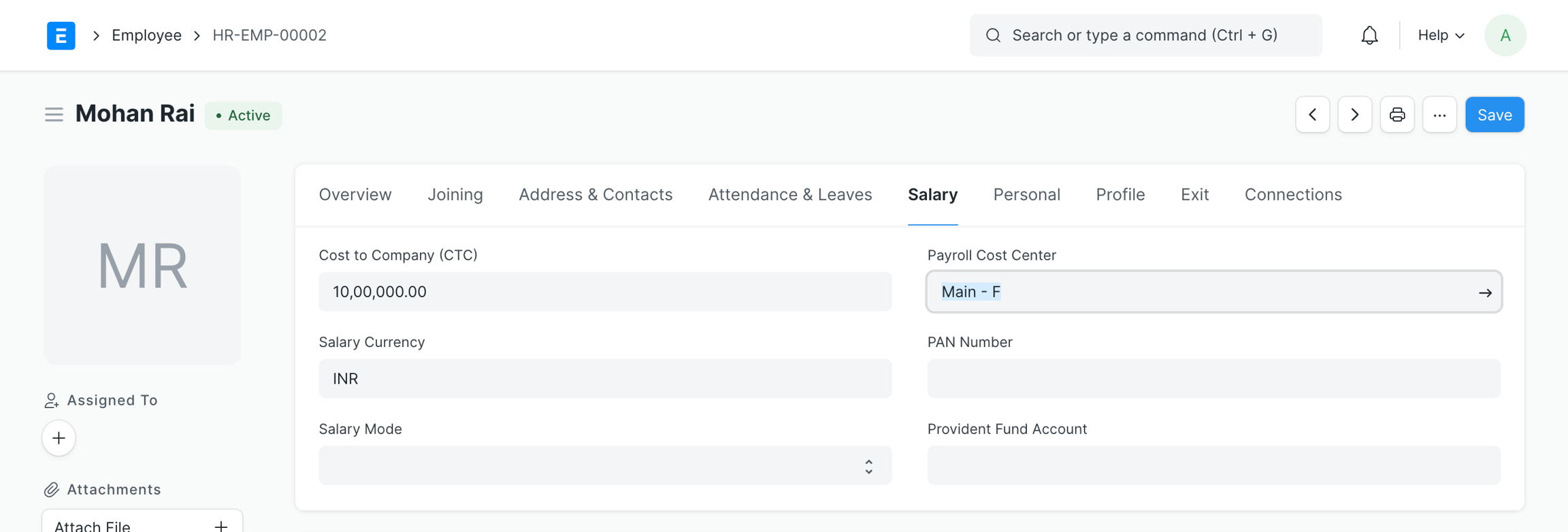
Si desea registrar gastos en varios centros de coste en función de Empleado/Departamento, puede hacerlo configurando Centro de coste de nómina en el maestro Empleado/Departamento.
Incluso se pueden asignar varios centros de coste a un solo empleado. Puede hacerlo a través del documento de asignación de estructura salarial.
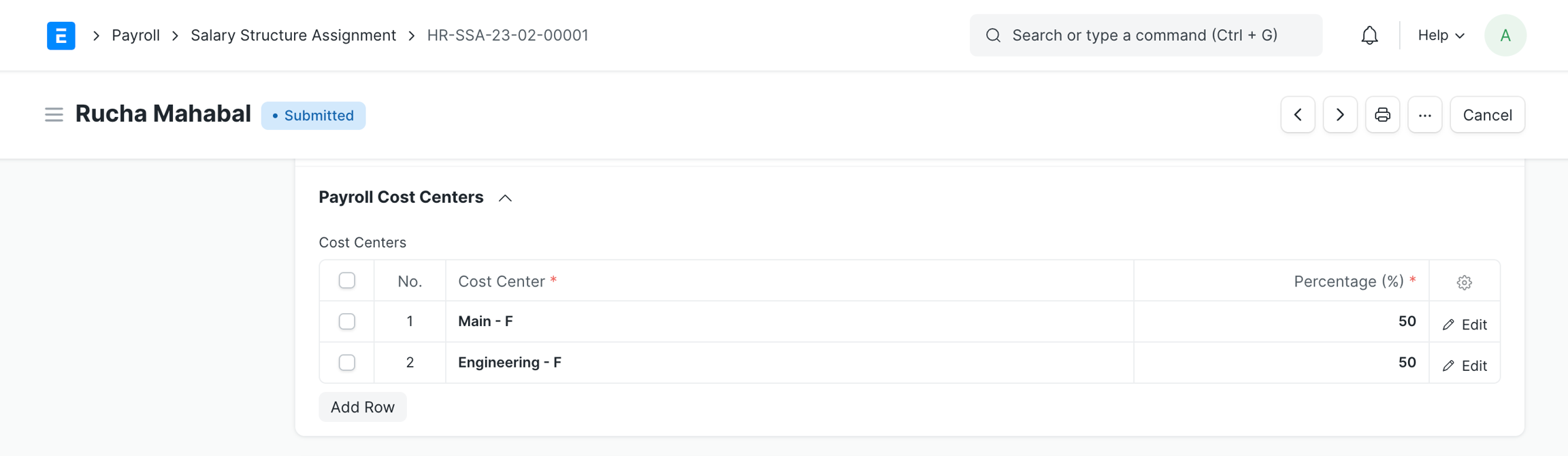
El centro de coste asignado en la asignación de estructura salarial obtiene la prioridad más alta y, a continuación, el empleado y el jefe de departamento, respectivamente. Se da la menor prioridad al centro de coste seleccionado en el movimiento de nómina.
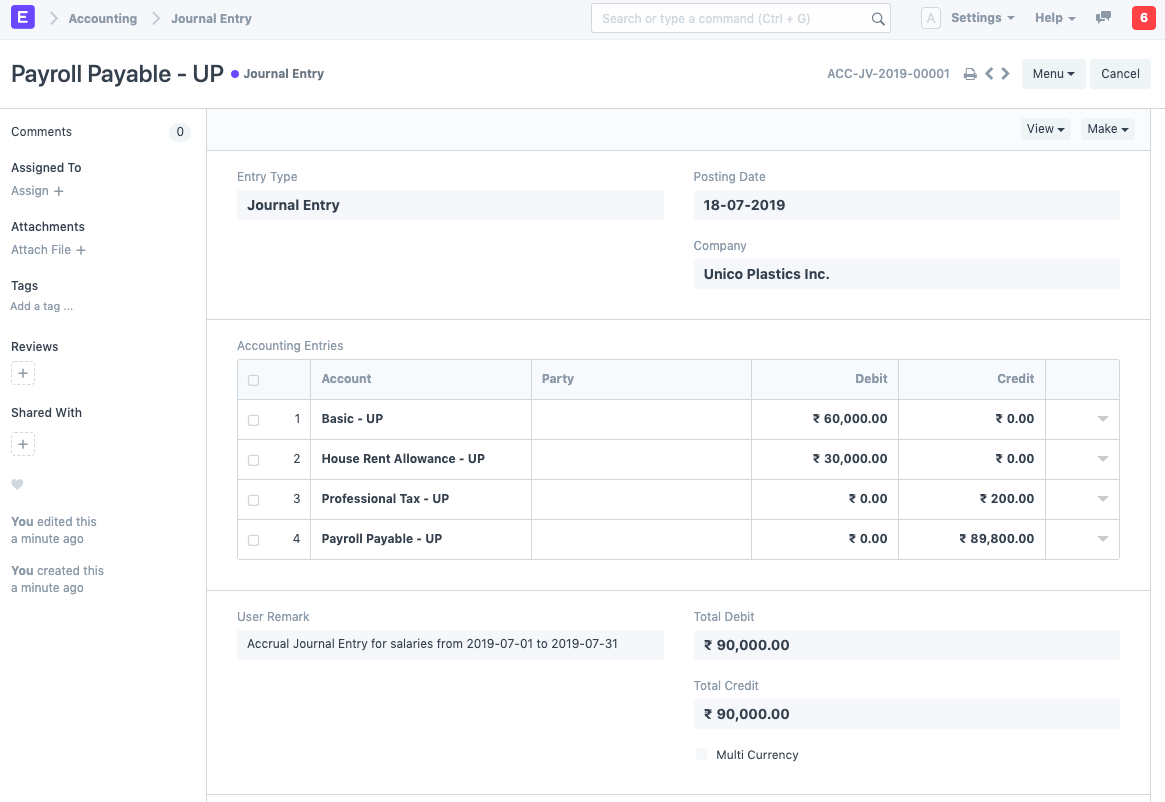
Nota: El envío manual de los recibos de sueldo uno por uno no creará la entrada del diario para registrar la acumulación de salarios.
2.2 Pago de salarios
El último paso es reservar el pago del salario.
Los salarios en las empresas suelen tratarse con extrema privacidad. En la mayoría de los casos, las empresas emiten un único pago al banco combinando todos los salarios y el banco distribuye los salarios a la cuenta nómina de cada empleado.
De esta manera, solo hay una entrada de pago en los libros de cuentas de la empresa y cualquier persona con acceso a las cuentas de la empresa no tendrá acceso a los salarios individuales.
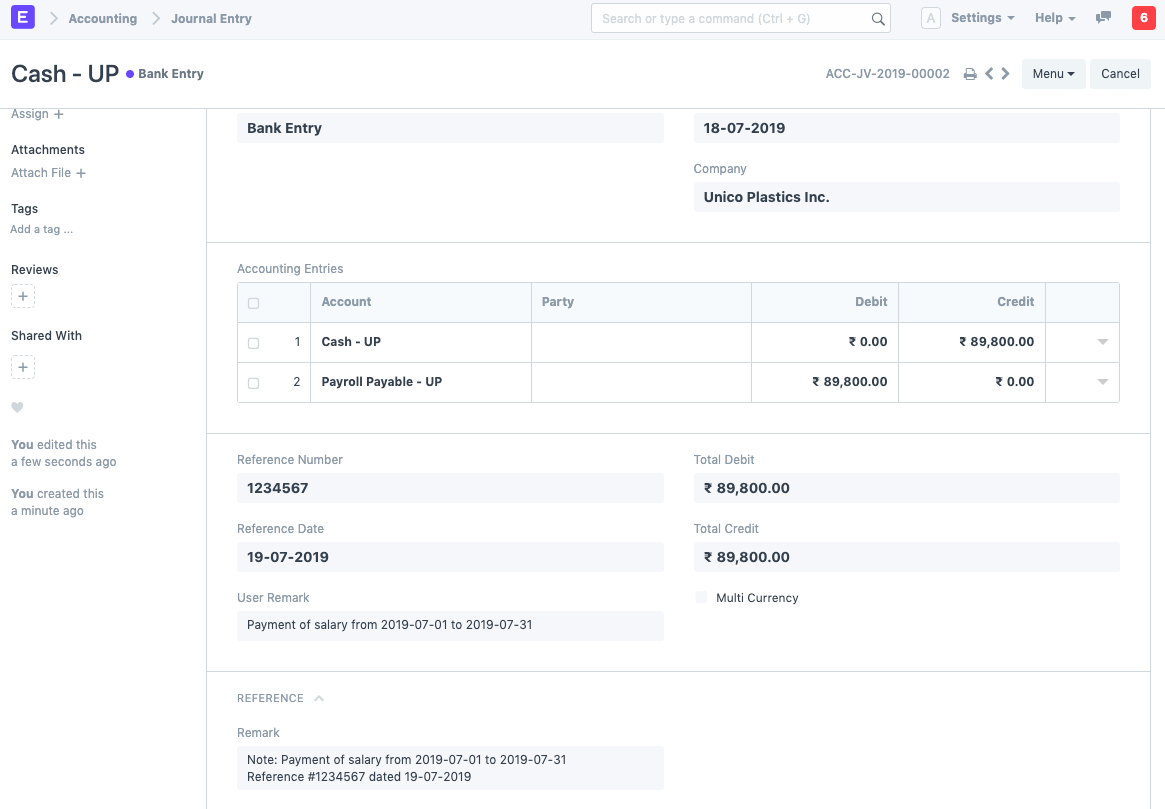
El movimiento de pago de sueldo es un asiento de diario que debita el total del componente de salario de tipo Ganancias y acredita el total del componente de salario de tipo Deducciones de todos los empleados a la cuenta predeterminada establecida en el nivel de componente de sueldo para cada componente.
Para generar su comprobante de pago de nómina desde el ingreso de nómina, haga clic en el botón Realizar ingreso bancario.
La entrada de nómina lo dirigirá a la entrada de diario con los filtros relevantes para ver los borradores de los comprobantes de diario creados. Deberá establecer el número de referencia y la fecha de las transacciones y enviar la entrada del diario.
Nota: Para los Componentes de Salario que son Beneficios Flexibles y tienen marcada la opción Crear Entrada de Pago Separada Contra Reclamo de Beneficio, Frappe HR registrará borradores de Asientos de Diario separados.
Last updated