
Cliente
Un cliente, que a veces se conoce como cliente, comprador o comprador, es el indicado que recibe bienes, servicios, productos o ideas de un vendedor por una consideración.
A cada cliente se le debe asignar una identificación única. El nombre del cliente puede ser el identificador o puede establecer una serie de nombres para los identificadores que se generarán en Configuración de Ventas.
Para acceder a la lista de clientes, vaya a:
Inicio > Ventas > Clientes
1. Cómo crear un cliente
Vaya a la lista de clientes y haga clic en Nuevo.
Introduzca el nombre completo del cliente.
Seleccione Individuo si el cliente representa a un individuo o Empresa si el cliente representa a una empresa en el campo Tipo.
Seleccione una categoría de clientes. Individual, Comercial, Sin Fines de Lucro y Gobierno están disponibles de forma predeterminada. Puede crear grupos adicionales si lo necesita.
Seleccione el territorio.
Si el cliente se está creando con un cliente potencial, puede seleccionarlo en el campo De cliente potencial.
Salvar.
Puede rechazar pedidos de ventas y facturas de ventas contra un cliente haciendo clic en 'Deshabilitado'.
Consejo avanzado: Si el cliente representa a una de sus propias empresas, marque 'Es cliente interno'. Consulte Facturas entre empresas para obtener más detalles.
También puede cargar los detalles del cliente a través de la herramienta de importación de datos.
2. Características
El flujo general de transacciones para un cliente es el siguiente:

Nota: Los clientes son independientes de los contactos y las direcciones. Un cliente puede: tener varios contactos y direcciones.
2.1 Múltiples contactos y direcciones
Los contactos y las direcciones se almacenan por separado para que pueda adjuntar varios contactos o direcciones al cliente.
2.2 Permitir la creación de Factura de Venta sin Orden de Venta y Albarán de Entrega
Si la opción "Nota de entrega requerida" o "Pedido de venta requerido" está configurada como "Sí" en Configuración de ventas, se puede anular para un cliente en particular habilitando "Permitir la creación de facturas de venta sin pedido de ventas" o "Permitir la creación de facturas de ventas sin nota de entrega" en el Maestro de clientes.
2.3 Establecer categoría de retención de impuestos
Puede establecer la categoría de retención de impuestos para configurar TCS contra clientes elegibles. Para obtener más información, visite la página Categoría de retención de impuestos.
2.4 Moneda predeterminada y lista de precios
Se admite múltiples monedas y listas de precios.
Puede establecer la moneda predeterminada que se usará para este cliente en los pedidos de ventas y las facturas de ventas seleccionando la moneda adecuada en Moneda de facturación.
Del mismo modo, puede establecer la lista de precios predeterminada que se utilizará para este cliente en pedidos de ventas y facturas de ventas seleccionando la moneda adecuada en Lista de precios predeterminada.
2.5 Integración con cuentas
A diferencia de muchos programas de contabilidad, no es necesario crear un libro de contabilidad separado para cada cliente. De forma predeterminada, se crea un libro mayor unificado denominado Deudores.
Sin embargo, si necesita específicamente un ledger separado para un cliente, primero cree el ledger en Cuentas por cobrar en el plan de cuentas y luego agréguelo en la sección CONTABILIDAD del cliente.
Consejo avanzado: El sistema es compatible con la contabilidad multiempresa. Puede utilizar los mismos registros de clientes en varias empresas. Dado que un libro mayor de contabilidad es específico de la empresa, debe seleccionar la empresa y el libro mayor correspondiente en la sección CONTABILIDAD si decide tener un libro mayor de contabilidad separado para un cliente.
2.6 Límite de crédito y condiciones de pago
Puede establecer el límite de crédito ingresando la cantidad en el campo 'Límite de crédito'. Lea Límite de crédito para obtener más detalles.
Puede seleccionar las condiciones de pago predeterminadas que se aplicarán en los pedidos de ventas y las facturas de venta en el campo 'Plantilla de condiciones de pago predeterminadas'.
2.7 Equipo de ventas y socio de ventas
Si tiene uno o más vendedores para administrar las ventas al cliente, puede agregarlos en la sección EQUIPO DE VENTAS. Si hay varios vendedores involucrados, puede dividir la contribución entre ellos. Asegúrese de que la suma de la contribución de todos los vendedores sea igual al 100%.
Consulte Vendedores en Transacción de ventas para obtener más detalles.
Un socio de ventas es un distribuidor / distribuidor / comisionista / externo / Afiliado/Revendedor que facilita la venta de sus productos/servicios, a cambio de una comisión. Si vende sus productos/servicios al cliente a través de un socio de ventas, puede configurarlo en el campo "Socio de ventas" y mencionar la "Tasa de comisión" para el cálculo de la comisión.
2.8 Programa de fidelización
Si desea ofrecer un programa de fidelización al cliente, seleccione el mismo en el campo Programa de fidelización.
2.9 Ver el libro mayor de contabilidad y las cuentas por cobrar
Haga clic en el botón Libro mayor de contabilidad para ver todas las transacciones contables con el cliente.
Haga clic en el botón Cuentas por cobrar para ver los detalles de todas las facturas pendientes.
2.10 Establecer ID de cliente, grupo de clientes predeterminado, territorio y lista de precios
Puedes establecer cómo se debe generar un identificador único para cada cliente en Configuración de ventas.
Serie de nomenclatura: Si desea que se genere una identificación única para cada cliente en función de la serie de nomenclatura, seleccione "Serie de nomenclatura" en Nomenclatura de clientes por.
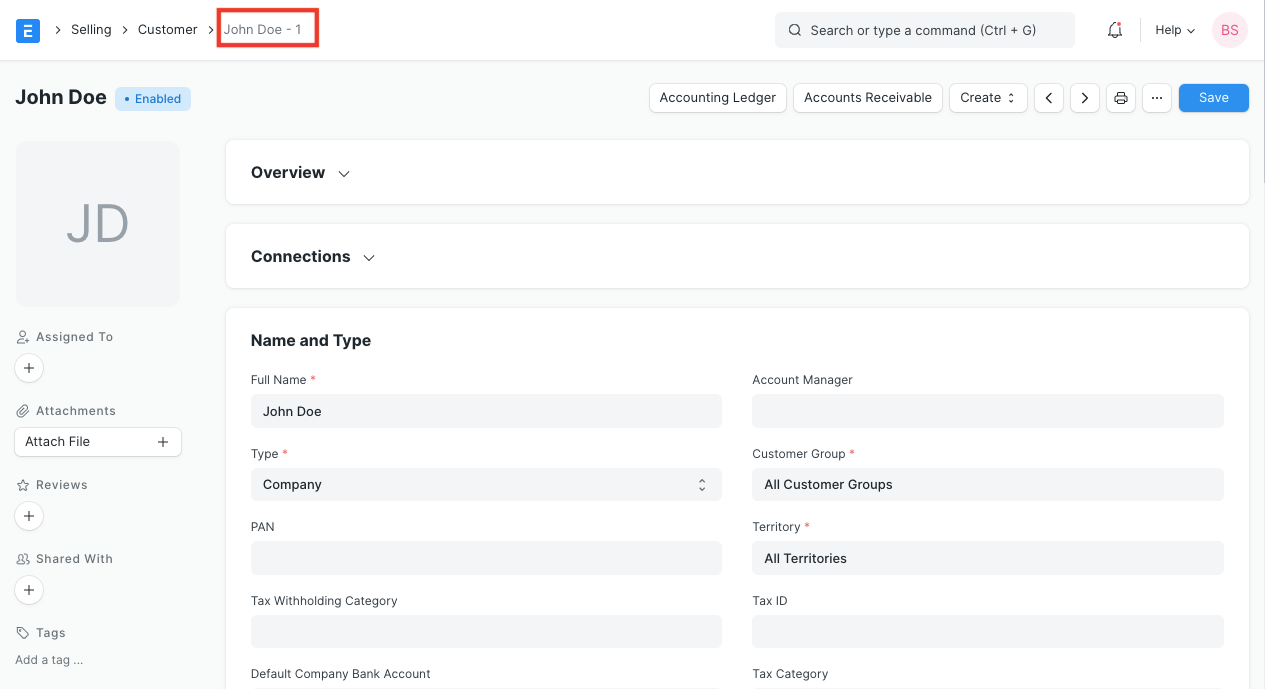
Nombre del cliente: Si el nombre del cliente debe usarse como identificación, seleccione 'Nombre del cliente' en Nombre del cliente por. En este caso, si crea dos clientes con nombres idénticos, - 1 tendrá el sufijo del segundo cliente.
Puedes establecer el grupo de clientes, el territorio y la lista de precios predeterminados en Configuración de ventas.
Last updated