
Factura de Compra
Una factura de compra es una factura que recibes de tus proveedores contra la cual necesitas realizar el pago.
La factura de compra es exactamente lo contrario de su factura de venta. Aquí acumula gastos a su Proveedor. Hacer una factura de compra es muy similar a hacer una orden de compra.
Para acceder a la lista de facturas de compra, vaya a:
Inicio > Compras > Factura de compra

1. Requisitos previos
Antes de crear y utilizar una factura de compra, se recomienda crear primero lo siguiente:
2. Cómo crear una factura de compra:
Una factura de compra generalmente se crea a partir de una orden de compra o un recibo de compra. Los detalles del artículo del proveedor se obtendrán en la factura de compra. Sin embargo, también puede crear una factura de compra directamente.
Para obtener los detalles automáticamente en una factura de compra, haga clic en Obtener artículos de. Los detalles se pueden obtener de una orden de compra o un recibo de compra.
Para la creación manual, siga estos pasos:
Vaya a la lista Factura de compra, haga clic en Nuevo.
Seleccione el proveedor.
La fecha y hora de contabilización se establecerán al dia actual, puede editarla después de marcar la casilla de verificación debajo de Hora de Contabilización.
Establezca la fecha de vencimiento para el pago.
Seleccione la Compañía
Ingrese los datos de la factura del proveedor
Ingrese el centro de costos y proyecto.
Agregue productos y cantidades en la tabla Productos.
Se obtendrán la tasa y la cantidad.
Guardar y enviar.

2.1 Opciones adicionales al crear una factura de compra
Esta pagado: Puede marcar "Esta pagado" si el importe ya se ha pagado a través de una entrada de pago anticipado. Esta opción debe marcarse si hay pago total o parcial.
Es Retorno (nota de débito): marque esta opción si el cliente ha devuelto los artículos. Para conocer más detalles, visite la página de Nota de Débito.
Aplicar monto de retención de impuestos: Si el proveedor seleccionado tiene establecida una categoría de retención de impuestos, se activará esta casilla de verificación. Para obtener más información, visite la página Categoría de retención de impuestos.
2.2 Estados
Borrador: Se guarda un borrador pero aún no se ha enviado al sistema.
Devolución: Los productos han sido devueltos al Proveedor.
Nota de débito emitida: Los artículos han sido devueltos y se ha emitido una nota de débito contra la factura.
Enviada: La factura de compra se ha enviado al sistema y se ha actualizado el libro mayor.
Pagado: El proveedor ha recibido el pago completo del importe de la factura y se han enviado las entradas de pago correspondientes.
Parcialmente pagado: Se ha pagado al proveedor una parte del importe de la factura y se han enviado los asientos de pago correspondientes.
Impagada: La factura de compra aún no se ha pagado.
Atrasado: La fecha de vencimiento ha pasado para el pago.
Cancelada: La factura ha sido cancelada debido a algún motivo.
3. Características
3.1 Dimensiones contables
Las dimensiones de contabilidad le permiten etiquetar transacciones en función de un territorio, sucursal, cliente, etc. específicos. Esto ayuda a ver los estados contables por separado en función de los criterios seleccionados.
Nota: Si no encuentra el proyecto y/o centro de costos, debe contactar a Contabilidad para la creación del mismo.
3.2 Retención de la factura
A veces, es posible que deba retener una factura para que no se valide.
Retener factura: active esta casilla de verificación para poner la factura de compra en espera. Esto solo se puede hacer antes de validar la factura. Una vez que se habilite la opción "Retener factura" y se envíe la factura de compra, el estado cambiará a "En espera temporalmente".

Una vez que se envíe la factura de compra y desee cambiar la 'Fecha de lanzamiento', puede tomar la ayuda del botón 'Retener factura', que está disponible en la parte superior derecha.
Si desea retener la factura de compra enviada, puede retener usando la opción 'Bloquear factura' y si desea desbloquearla nuevamente, use la opción 'Desbloquear factura'.
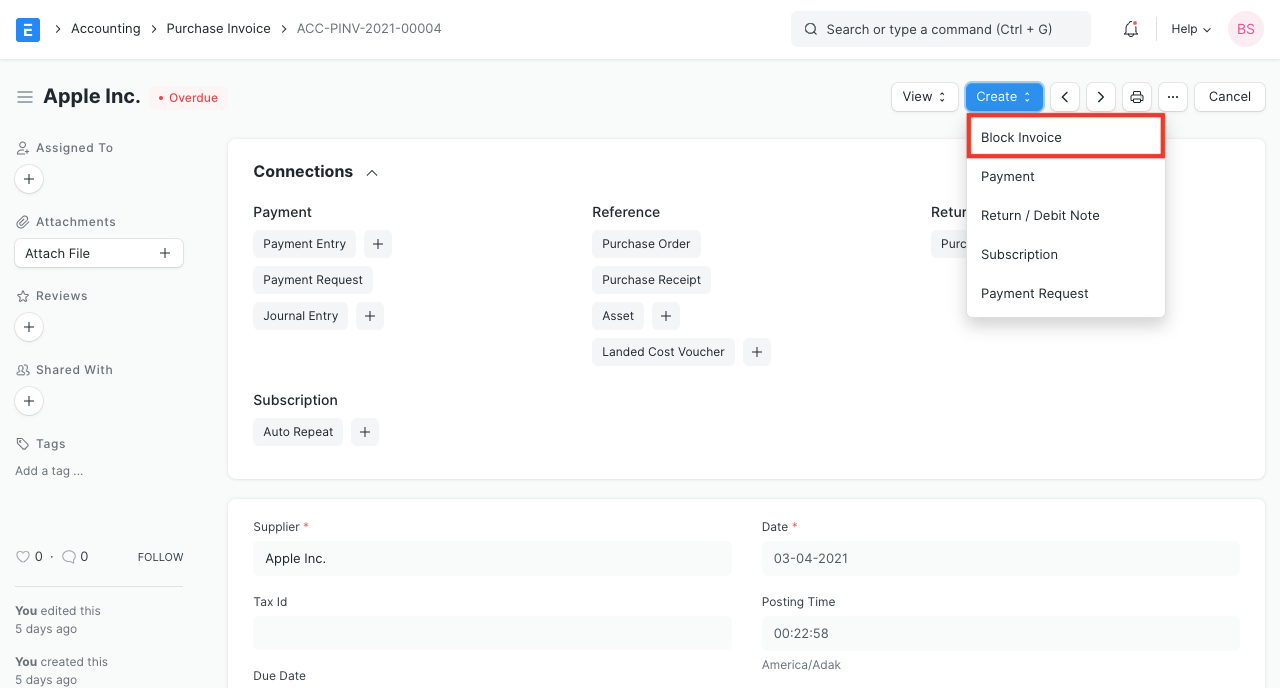
Esta es la retención a nivel de factura, los proveedores se pueden poner en espera. Más información aquí.
3.3 Detalles de la factura del proveedor
Nº de factura del proveedor: El proveedor puede identificar este pedido con un número propio. Esto es para referencia.
Fecha de la factura del proveedor: La fecha en la que el proveedor realizó/confirmó su pedido por su parte.
3.4 Dirección y contacto
Dirección del proveedor: Esta es la dirección de facturación del proveedor.
Persona de contacto: Si el proveedor es una empresa, la persona con la que se va a contactar se obtiene en este campo si se establece en el formulario del proveedor.
Dirección de envío: Dirección a la que se enviarán los artículos.
3.5 Moneda y lista de precios
Puede establecer la moneda en la que se enviará el pedido de factura de compra. Esto se obtiene de la orden de compra. Si establece una lista de precios, los precios de los artículos se obtendrán de esa lista. Al marcar "Ignorar regla de precios", se ignorarán las reglas de precios establecidas en Cuentas > regla de precios.

3.6 Subcontratación o "suministro de materias primas"
La configuración de la opción "Suministro de materias primas" es útil para la subcontratación en la que proporciona las materias primas para la fabricación de un artículo. Para obtener más información, visite la página de Subcontratación.
3.7 Tabla de productos
Escanear código de barras: puede agregar productos en la tabla Productos escaneando sus códigos de barras si tiene un escáner de código de barras. Para obtener más información, lea la documentación sobre el seguimiento de artículos mediante código de barras.
El código del artículo, el nombre, la descripción, la imagen y el fabricante se obtendrán del maestro del producto.
Fabricante: Si el producto es fabricado por un fabricante específico, se puede agregar aquí. Esto se obtendrá si se establece en el maestro de elementos.
Cantidad y tarifa: Al seleccionar el código del artículo, se obtendrán su nombre, descripción y unidad de medida. El 'Factor de conversión de UOM' se establece en 1 de forma predeterminada, puede cambiarlo según el UOM recibido del vendedor, más en la siguiente sección.
Se obtendrá la "Tasa de lista de precios" si se establece una tasa de compra estándar. "Tarifa de la última compra" muestra la tarifa del artículo de su última orden de compra. La tasa se obtiene si se establece en el maestro de artículos. Puede adjuntar una plantilla de impuestos de artículo para aplicar una tasa de impuesto específica al artículo.
El peso de los artículos se obtendrá si se establecen en el Maestro de Productos, de lo contrario, ingresen manualmente.
Descuento en la tarifa de lista de precios: Puede aplicar un descuento en artículos individuales en porcentaje o en el monto total del artículo. Lea Aplicar el descuento para obtener más detalles.
Peso del artículo: Los detalles del peso del artículo por unidad y la unidad de medida del peso se obtienen si se establecen en el maestro del artículo, de lo contrario, ingrese manualmente.
Detalles contables: La cuenta de gastos se puede cambiar aquí si lo desea.
Gasto diferido: Si el gasto de este artículo se facturará en los próximos meses por partes, marque 'Habilitar gasto diferido'. Para obtener más información, visite la página de gastos diferidos.
Permitir tasa de valoración cero: Al marcar 'Permitir tasa de valoración cero' se podrá enviar el recibo de compra incluso si la tasa de valoración del artículo es 0. Esto puede ser un artículo de muestra o debido a un entendimiento mutuo con su proveedor.
Lista de materiales: Si se ha creado una lista de materiales para el artículo, se buscará aquí. Esto es útil como referencia a la hora de subcontratar.
Plantilla de impuestos de artículos: puede establecer una plantilla de impuestos de artículos para aplicar un monto de impuesto específico a este artículo en particular. Para saber más, visite esta página.
El salto de página creará un salto de página justo antes de este elemento al imprimir.
Actualizar stock
La casilla de verificación Actualizar existencias debe estar marcada si desea que el sistema actualice automáticamente su inventario. En consecuencia, no será necesario un Albarán de Entrega.
3.8 Impuestos y tasas
Los Impuestos y Cargos se obtendrán de la Orden de Compra o Recibo de Compra.

Visite la página Plantilla de impuestos y cargos de compra para obtener más información sobre los impuestos.
El total de impuestos y cargos se mostrará debajo de la tabla.
Para agregar impuestos automáticamente a través de una categoría de impuestos, visite esta página.
Asegúrese de marcar correctamente todos sus impuestos en la tabla Impuestos y cargos para obtener una valoración precisa.
Regla de envío
Una regla de envío ayuda a establecer el costo de envío de un artículo. Por lo general, el costo aumentará con la distancia de envío. Para obtener más información, visita la página Regla de envío.
3.9 Descuento adicional
Cualquier descuento adicional a toda la factura se puede establecer en esta sección. Este descuento podría basarse en el total general, es decir, después de impuestos/cargos, o en el total neto, es decir, antes de impuestos/cargos. El descuento adicional se puede aplicar como un porcentaje o una cantidad.

3.10 Pago anticipado
En el caso de los artículos de alto valor, el vendedor puede solicitar un pago por adelantado antes de procesar el pedido. El botón Obtener anticipos recibidos abre una ventana emergente desde donde puede obtener los pedidos en los que se realizó el pago por adelantado. Para obtener más información, visite la página de Entrada de Pago Anticipado.
3.11 Terminos de pago
El pago de una factura puede realizarse en partes dependiendo de su acuerdo con el Proveedor. Esto se obtiene si se establece en la orden de compra.

Para obtener más información, visite la página Terminos de pago.
3.12 Cancelación
La cancelación se produce cuando el cliente paga un importe inferior al importe de la factura. Esta puede ser una pequeña diferencia como 0.50. A lo largo de varios pedidos, esto puede sumar un gran número. En aras de la exactitud contable, el importe de esta diferencia se "pasa a pérdidas y ganancias". Para obtener más información, visite la página Condiciones de pago.
3.13 Términos y condiciones
En las transacciones de Compra/Venta puede haber ciertos Términos y Condiciones en base a los cuales el Proveedor proporciona bienes o servicios al Cliente. Puede aplicar los Términos y Condiciones a las transacciones a las transacciones y aparecerán al imprimir el documento. Para conocer los Términos y Condiciones, haga clic aquí
3.14 Configuración de impresión
Membrete
Puede imprimir su factura de compra en papel membretado de su empresa. Conoce más aquí.
"Agrupar los mismos elementos" agrupará los mismos elementos agregados varias veces en la tabla Elementos. Esto se puede ver cuando se imprime.
Imprimir encabezados
Los encabezados de la factura de compra también se pueden cambiar al imprimir el documento. Para ello, seleccione un encabezado de impresión. Para crear nuevos encabezados de impresión, vaya a: Configuración de > de inicio > Impresión > encabezado de impresión. Conoce más aquí.
Hay casillas de verificación adicionales para imprimir la factura de compra sin el monto, esto puede ser útil cuando el artículo es de alto valor. También puede agrupar los mismos elementos en una fila al imprimir.
3.16 Más información
Observaciones: Cualquier comentario adicional sobre la factura de compra se puede agregar aquí.
3.17 Después de validar
Al validar una factura de compra, se pueden crear los siguientes documentos contra ella:
Activo

4. Más
4.1 Impacto contable
De forma similar a una factura de venta, en una factura de compra debe especificar una cuenta de gastos o un activo para cada fila de la tabla Artículos. Esto ayuda a indicar si el artículo es un activo o un gasto. También puede modificar el centro de coste. Estos también se pueden configurar en el Maestro de artículos. El centro de coste se puede establecer a nivel de empresa.
La factura de compra afectará a sus cuentas de la siguiente manera:
Asientos contables (Movimiento GL) para una "compra" típica de doble asiento:
Débitos:
Gasto o activo (totales netos, sin impuestos)
Impuestos (/activos si es de tipo IVA o gasto de nuevo)
Créditos:
Proveedor
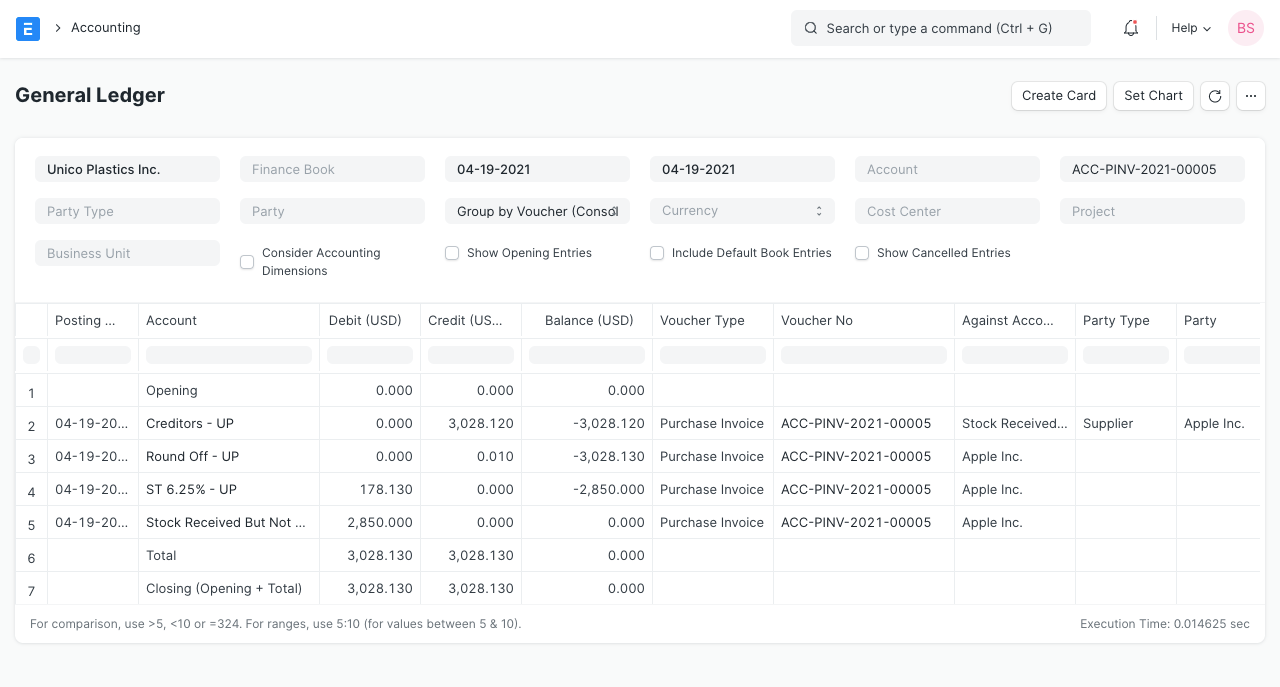
4.2 Contabilidad Cuando se comprueba el momento en que se paga
Si se marca Esta Pagado, también realizará los siguientes asientos contables:
Débitos:
Proveedor
Créditos:
Cuenta Bancaria/Efectivo
Para ver las entradas en su factura de compra después de "Enviar", haga clic en "Ver libro mayor".
4.3 ¿La compra es un "Gasto" o un "Activo"?
Si el Artículo se consume inmediatamente después de la compra, o si se trata de un servicio, entonces la compra se convierte en un "Gasto". Por ejemplo, una factura de teléfono o una factura de viaje es un "gasto": ya se ha consumido.
En el caso de los artículos de inventario que tienen un valor, estas compras aún no son "Gastos", ya que siguen teniendo un valor mientras permanecen en su existencia. Son "Activos". Si son materias primas (utilizadas en un proceso), se convertirán en "Gasto" en el momento en que se consuman en el proceso. Si se van a vender a un Cliente, se convierten en "Gasto" cuando se los envía al Cliente.
4.4 Deducción de impuestos en la fuente
En muchos países, la ley puede exigirle que deduzca los impuestos mientras paga a sus proveedores. Estos impuestos podrían basarse en una tasa estándar. En este tipo de esquemas, por lo general, si un proveedor cruza un cierto umbral de pago, y si el tipo de producto está sujeto a impuestos, es posible que deba deducir algunos impuestos (que devuelve a su gobierno, en nombre de su proveedor).
Para ello, tendrá que crear una nueva Cuenta de Impuestos en "Obligaciones Fiscales" o similar y acreditar esta Cuenta por el porcentaje que está obligado a deducir por cada transacción.
4.5 Retener pagos para una factura de compra
Hay dos formas de poner una factura de compra en espera:
Retención de intervalo de fecha
Retención explícita
Retención explícita
La retención explícita retiene la factura de compra indefinidamente. Para ello, en la sección "Retener factura" del formulario de factura de compra, simplemente marque la casilla "Retener factura". En el campo de texto "Motivo de la retención", escriba un comentario que explique por qué se debe poner la factura en espera.
Si necesita retener una factura enviada, haga clic en el botón "Hacer" y haga clic en "Bloquear factura". Además, agregue un comentario que explique por qué la factura debe ponerse en espera en el cuadro de diálogo que aparece y haga clic en "Guardar".
Retención de intervalo de fecha
La retención del intervalo de fechas mantiene la factura de compra hasta una fecha especificada. Para ello, en la sección "Retener factura" del formulario de factura de compra, marque la casilla "Retener factura". A continuación, ingrese la fecha de lanzamiento en el cuadro de diálogo que aparece y haga clic en "Guardar". La fecha de liberación es la fecha en que expira la retención del documento.
Una vez que se haya guardado la factura, puede cambiar la fecha de lanzamiento haciendo clic en el botón desplegable "Retener factura" y luego en "Cambiar fecha de lanzamiento". Esta acción hará que aparezca un cuadro de diálogo.
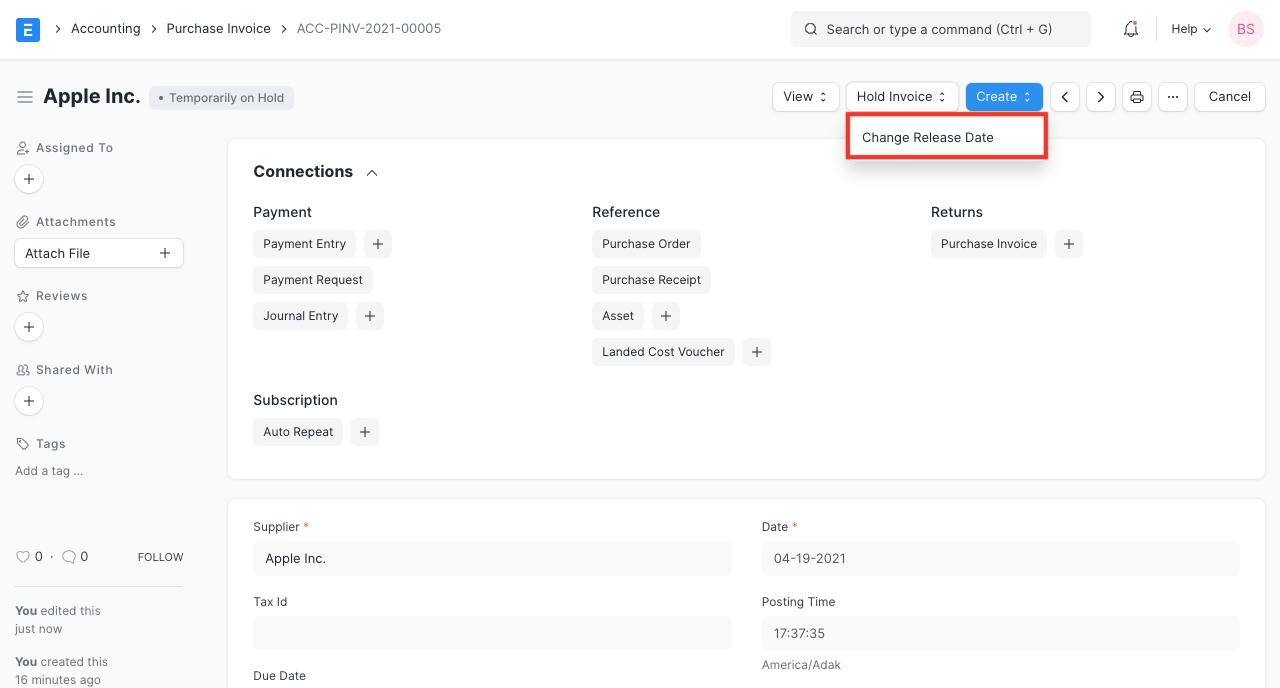
Seleccione la nueva fecha de lanzamiento y haga clic en "Guardar". También debe ingresar un comentario en el campo "Motivo de la espera".
Toma nota de lo siguiente:
Todas las compras que se hayan puesto en espera no se incluirán en la tabla de referencias de un asiento de pago
La fecha de lanzamiento no puede estar en el pasado.
Solo puede bloquear o desbloquear una factura de compra si no está pagada.
Solo puede cambiar la fecha de liberación si la factura no está pagada.
4.6 Contabilización provisional de gastos (solo para artículos no almacenados)
En muchas situaciones, se recibe un servicio y se incurre en el gasto, pero la facturación de compra de ese servicio se realiza en el mes siguiente, por lo que este gasto no fluye en sus estados financieros mensuales como Pérdidas y ganancias, ya que la facturación aún está pendiente. La contabilidad provisional le ayuda a resolver este problema. A continuación se detallan los pasos para configurar la contabilidad provisional.
1. Habilite la contabilidad provisional en el maestro de la empresa y establezca la cuenta provisional predeterminada
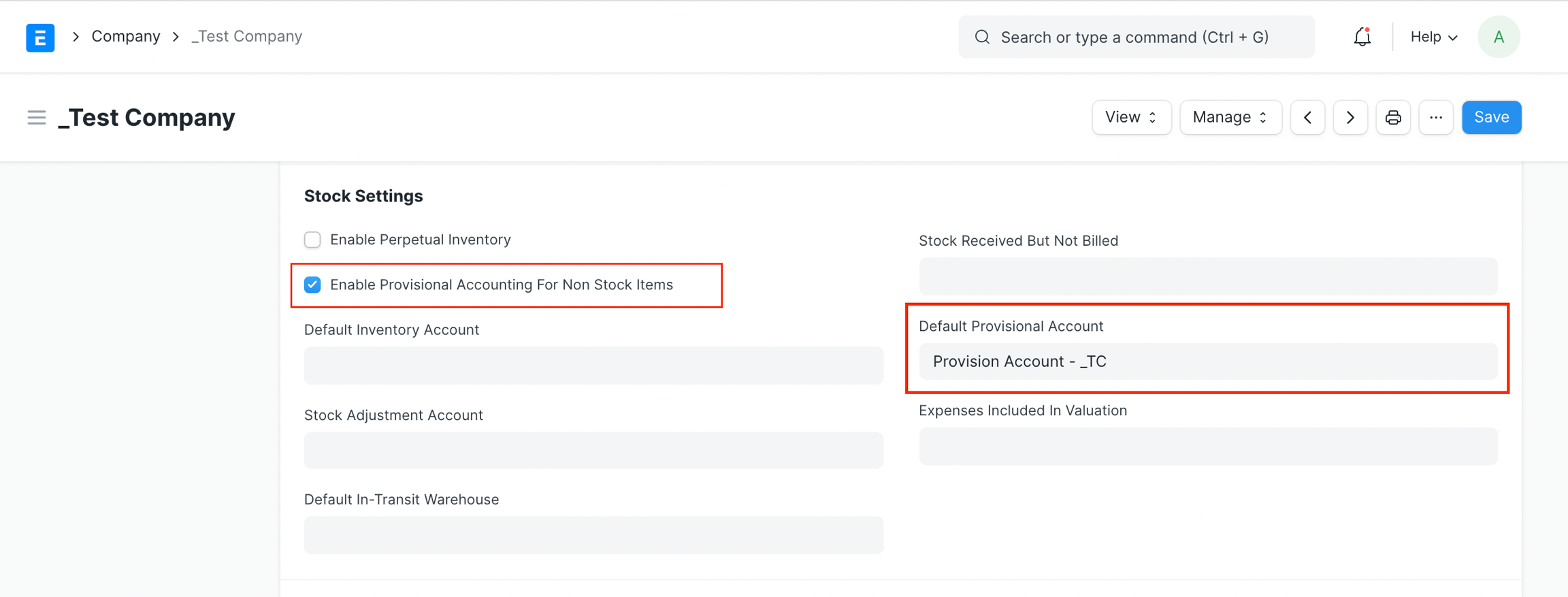
2. Haga un recibo de compra para un artículo que no está en stock
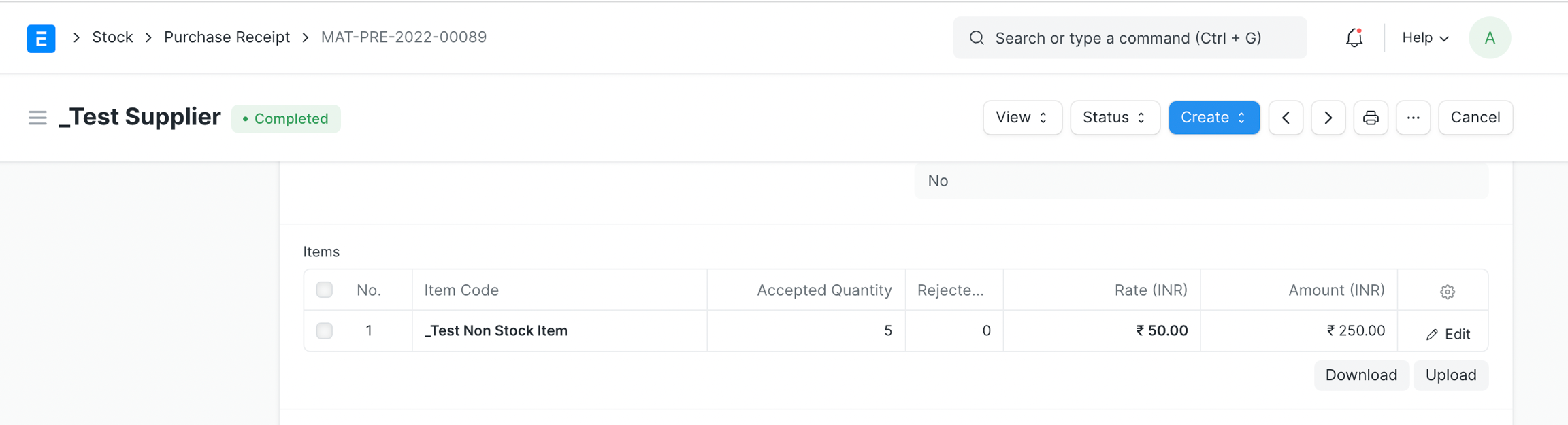
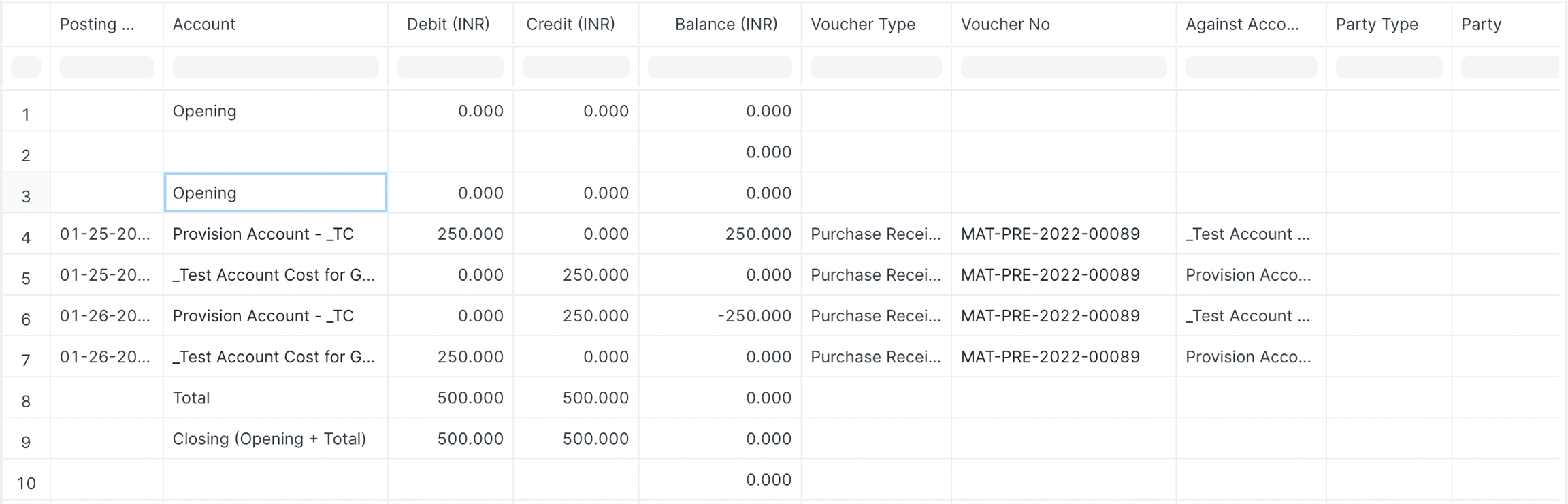
Los asientos contables contra el Recibo de Compra serán los siguientes

3. Hacer una factura de compra contra el recibo de compra Los asientos contables contra la factura de compra se contabilizarán como de costumbre
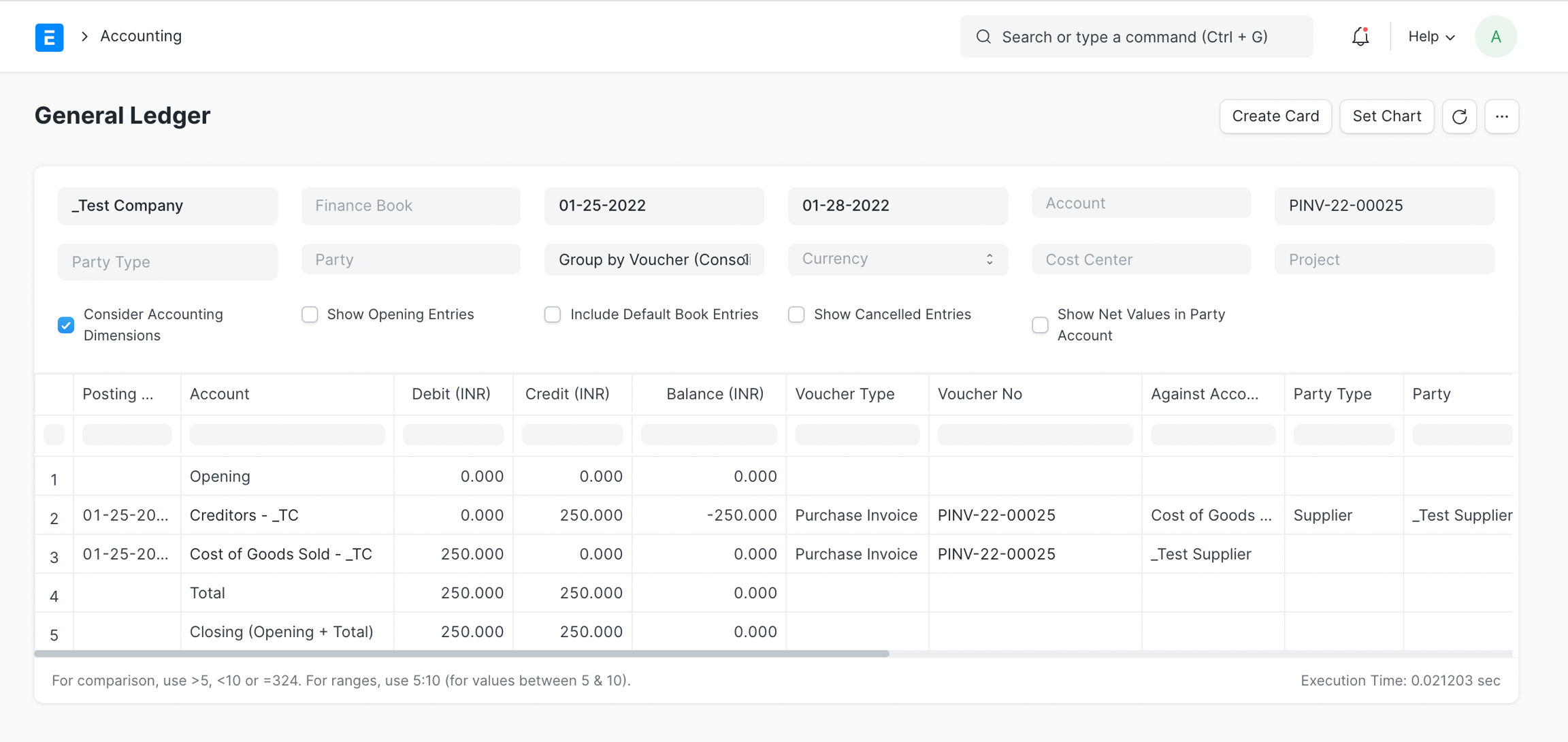
Al registrar una factura de compra, se anularán los asientos contables en el recibo de compra
Last updated